
保険募集人・IFA向け|LINE公式アカウント活用
保険募集人のLINE公式アカウントでリッチメニューを作る方法
LINE公式アカウントを開設したものの、顧客に何を見てもらえばよいか案内できていない方へ。リッチメニューの役割と作成例を紹介し、顧客向けの情報を迷わずまとめる方法を解説します。
LINE公式アカウントでは、メッセージを送るだけでなく、顧客が必要な情報を自分で確認できる案内画面も用意できます。その入口になるのが、トーク画面の下部に表示されるリッチメニューです。
ただし、ボタンを増やしすぎると、顧客はどこを押せばよいか分からなくなります。保険募集人やIFAの場合は、相談、契約後の案内、役立つ情報など、顧客が実際に使う項目に絞ることが大切です。
この記事では、生命保険募集人、損害保険募集人、IFAが使いやすいリッチメニューの考え方と、まもナビを使って顧客向けの情報をまとめるイメージを紹介します。
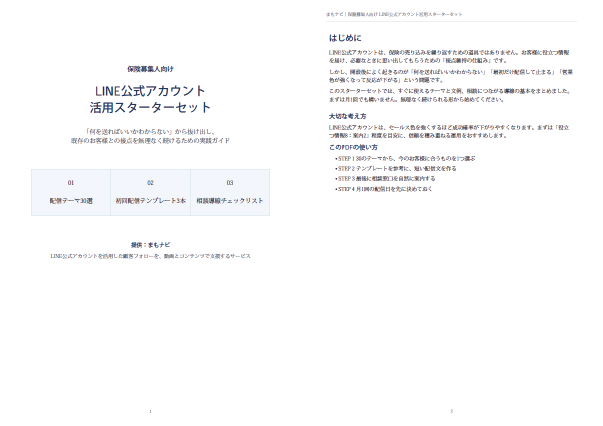
LINE配信テーマ30選、初回配信テンプレート、相談導線チェックリストなど、毎月の配信準備を減らすための内容をまとめています。
顧客が迷わないメニューを作る手順
リッチメニューは、いきなりデザインを決めるより、顧客の行動とリンク先を先に整理すると作りやすくなります。
顧客にしてほしい行動を決める
相談、情報の確認、手続きの問い合わせなど、LINEから進んでほしい行動を3〜4個に絞ります。
ボタンの名前とリンク先をそろえる
ボタンを押した先に何があるかを確認し、名前と内容がずれないようにします。リンク先が未整理なら、先に案内ページを作ります。
自分で押して確認する
実際の画面で、文字が読めるか、押す場所が分かるか、目的のページへ進めるかを確認します。
案内内容を定期的に見直す
担当者や連絡方法が変わったときは、リッチメニューとリンク先の両方を確認します。古い案内を残さないことが重要です。
| 確認項目 | 確認する内容 | つまずきやすい点 |
|---|---|---|
| ボタン名 | 押した先の内容が想像できるか | 抽象的な言葉だけになっていないか |
| リンク先 | 顧客向けの情報がすぐ表示されるか | 情報が古くなっていないか |
| 画面全体 | 必要な項目を見つけられるか | 項目を増やしすぎていないか |
リッチメニューは顧客の行動に合わせて整えます
保険募集人やIFAのリッチメニューは、相談、役立つ情報、契約後の案内など、顧客が使う目的に合わせて項目を絞ると作りやすくなります。まもナビを使ってリンク先の情報をまとめれば、LINEから顧客に案内する流れも整えられます。まずは顧客に見せたい情報を3〜4種類に分け、ボタン名とリンク先を決めるところから始めてみてください。
顧客向けの情報をまとめて
LINEから案内しやすく整えませんか
まもナビの無料プランなら、保険募集人やIFAが顧客に案内したい情報をまとめる準備を始められます。リッチメニューのリンク先を整えたい方は、無料プランをご確認ください。
- 顧客向けに案内する情報を整理
- LINEから案内するリンク先を準備
- 相談や手続きの案内をまとめる
- 情報提供を続ける土台を作る
無料プランお申し込みはこちら
無料プランの内容やお申し込み方法は、リンク先でご確認ください。
よくあるご質問
リッチメニューには何個の項目を置けばよいですか?
最初は3〜4個を目安にすると、顧客が選びやすくなります。相談、役立つ情報、契約後の案内など、顧客が実際に使う目的から優先して配置してください。
保険募集人はどのような項目を入れるとよいですか?
「相談する」「保険の見直し」「役立つ情報」「契約後の案内」などが候補になります。顧客との関わり方や、LINEから案内したい内容に合わせて選びます。
リッチメニューのリンク先はどう整理すればよいですか?
顧客の目的ごとに情報を分け、ボタン名から内容を想像できるようにします。まもナビを使って、相談、保険の情報、契約後の案内などをまとめる方法もあります。
作成後に見直す必要はありますか?
はい。担当者の連絡方法や案内内容が変わったときは、リッチメニューとリンク先を確認してください。実際に自分でボタンを押し、顧客が目的の情報へ進めるか確認することも大切です。